휴대용 SSD 추천, 결국 어떤 걸 사야 후회 없을까요
결론부터 말씀드리면, 영상 편집·사진 백업·맥북 확장 저장 용도로는 삼성 T9 4TB가 2026년 5월 기준 가장 무난한 선택입니다. 속도, 발열, 보안 소프트웨어, A/S까지 어느 하나 크게 빠지는 부분이 없어서요. 다만 가격이 부담된다면 크루셜 X9 Pro가 가성비 측면에서 가장 합리적이고, 야외 촬영처럼 험하게 다루는 환경이라면 샌디스크 익스트림 프로 V2가 더 든든합니다.
저는 회사에서 4K 영상 편집을 부업으로 하고 있고, 개인적으로는 미러리스 카메라로 찍은 RAW 사진을 매달 100GB 가까이 쏟아내는 사람인데요. 작년 가을부터 이 세 제품을 번갈아 쓰면서 메인 작업 드라이브로 다 굴려봤어요. 그래서 단순 스펙 비교가 아니라, 실제로 하루 8시간씩 쓸 때 어떤 차이가 나는지 정리해봤습니다.
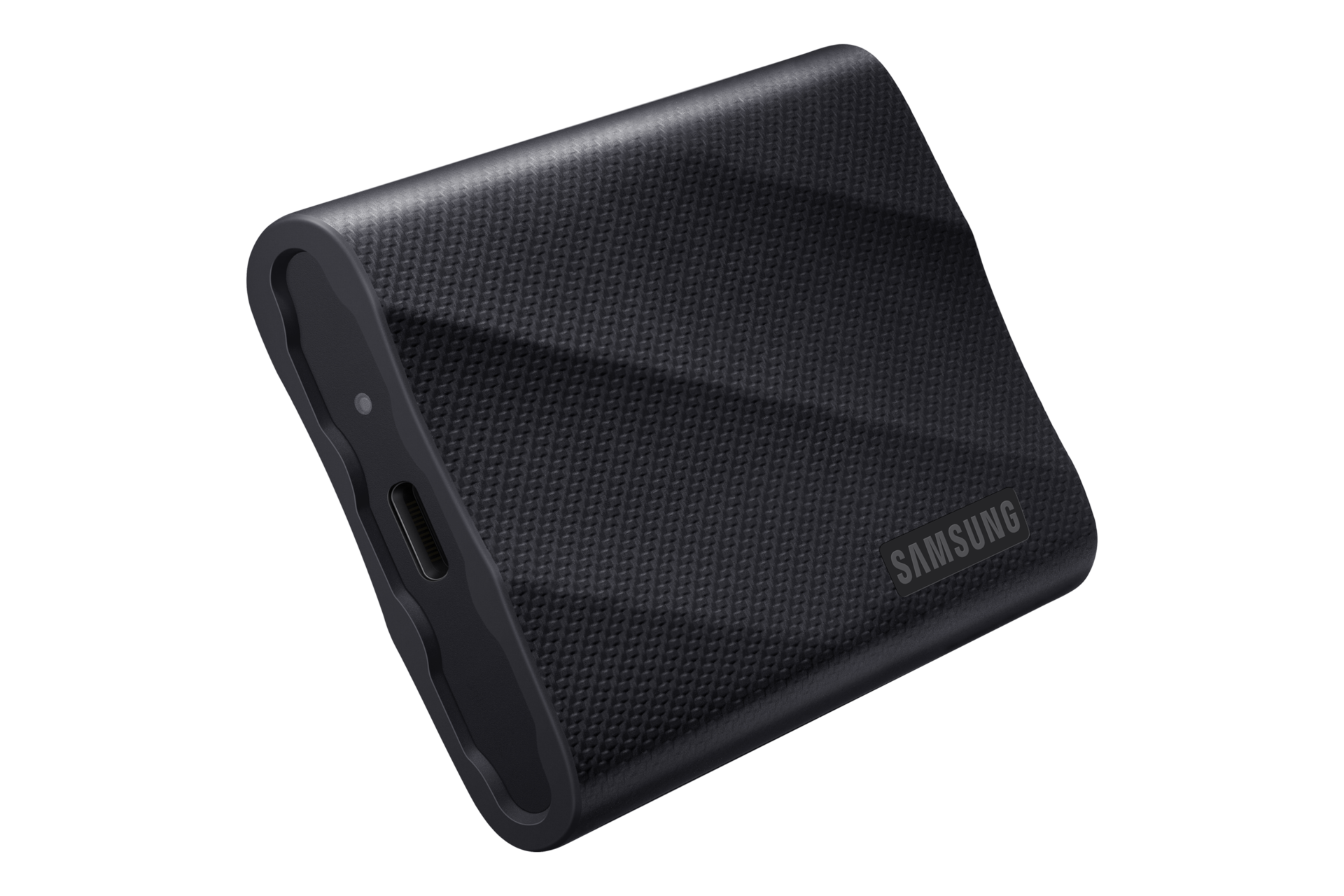
삼성 T9 4TB 6개월 실사용 후기, 진짜 빠른가요
먼저 결론부터요. T9는 USB 3.2 Gen 2x2 인터페이스로 최대 2,000MB/s 속도를 내는 모델인데, 실제로 그 속도를 거의 다 끌어다 쓸 수 있는 환경이 의외로 제한적입니다. 그래도 일단 사두면 다음 노트북, 다음 폰까지 같이 쓸 수 있다는 점에서 후회는 없더라고요.
첫인상과 디자인은 어땠나요
택배 박스를 열었을 때 가장 먼저 느낀 건 "생각보다 작네"였어요. 신용카드보다 살짝 두꺼운 정도의 크기에 무게는 122g 정도라 청바지 뒷주머니에 넣어도 거의 티가 안 납니다. 표면은 카본 패턴이 살짝 들어간 무광 마감이라 지문이 잘 안 묻고, 떨어뜨려도 흠집이 잘 안 나요. 삼성 뉴스룸에서는 "지갑처럼 보이는 비대칭 곡선 디자인"이라고 표현했는데, 직접 보면 그 말이 좀 과한 듯해도 어쨌든 일반 외장 SSD 중에서는 손에 잡는 느낌이 가장 고급스러운 편이에요.
박스 안에는 본체, USB-C to C 케이블, USB-C to A 케이블이 두 개 같이 들어 있어요. 이건 의외였는데요, 보통 휴대용 SSD가 케이블을 하나만 주거나 따로 사야 하는 경우가 많은데 T9는 두 개 다 동봉돼서 구형 노트북에서도 바로 쓸 수 있더라고요. 첫 단추부터 사용자 배려가 느껴진다고 할까요.
실제 속도는 광고만큼 나오나요
이 부분이 가장 궁금하실 텐데요, 솔직히 말씀드리면 환경에 따라 천차만별입니다. 제 메인 데스크탑은 USB 3.2 Gen 2x2를 지원하는 메인보드라 50GB짜리 ProRes 파일을 옮길 때 1.8GB/s 근처가 안정적으로 나옵니다. 100GB짜리 폴더를 옮기는 데 58초 정도 걸렸어요. 그런데 맥북 프로 M3에 꽂으면 사정이 달라져요. 맥은 USB 3.2 Gen 2(10Gbps)까지만 지원하기 때문에, 실제 속도는 절반 수준인 1,000MB/s 언저리에서 막힙니다. 이게 무슨 말이냐면, 맥 유저라면 T9의 최대 속도를 못 끌어다 쓴다는 뜻이에요. 그래도 1GB/s만 나와도 영상 편집에는 충분합니다.
발열 관리가 정말 좋을까요
제일 만족하는 포인트가 이건데요. 카본 패턴이 들어간 알루미늄 유니바디 자체가 방열판 역할을 해서, 300GB 정도 연속 쓰기를 해도 표면 온도가 50도 이하로 유지됩니다. PCWorld 리뷰에서도 장시간 사용 후에도 손에 잡았을 때 미지근한 정도라고 평가했고, 저도 같은 느낌이었어요. 다만 약 225GB 이상 연속 전송하면 TurboWrite 캐시가 차서 속도가 천천히 떨어지긴 합니다. 이건 거의 모든 휴대용 SSD가 가진 한계예요.
단점은 없을까요
있어요. 솔직히 말씀드리면 세 가지 정도 거슬리는 부분이 있어요.
- 50GB 미만의 작은 파일을 자주 옮기는 용도라면 T9의 속도 이점이 거의 안 느껴져요. 캐시가 차기 전에 끝나버리니까요. 차라리 T7 Shield를 사는 게 가성비가 좋습니다.
- 가격이 비싸요. 4TB 모델이 한국에서 53만원대인데, 같은 용량의 크루셜 X9 Pro는 24~30만원선이거든요.
- 동봉 케이블이 짧아요. 약 40cm 정도라서 본체와 데스크탑 후면 USB 포트를 연결하면 줄이 모자랄 때가 있어요. 저는 결국 1m짜리 USB 3.2 인증 케이블을 따로 샀습니다.
보안 소프트웨어 삼성 매지션은 쓸 만한가요
T9를 사면 따라오는 삼성 매지션 8.0 소프트웨어는 의외로 쓸 만합니다. AES 256비트 하드웨어 암호화에 비밀번호 설정, 펌웨어 업데이트, 정품 인증, 성능 벤치마크까지 한 번에 됩니다. 저는 작업물 백업용으로 비밀번호를 걸어두는데요, 만약 카페에서 잃어버려도 데이터가 새 나갈 걱정은 없다는 점에서 마음이 편해요. StorageReview의 평가에서도 같은 USB 3.2 Gen 2x2 제품군 중에서 삼성의 소프트웨어가 가장 완성도 높다고 했어요.
샌디스크 익스트림 프로 V2는 누구에게 어울리나요
직접 답변부터 드리자면, 야외 작업이 잦거나 떨어뜨릴 위험이 큰 환경에서 쓰는 분들에게 가장 잘 맞습니다. 왜냐하면 V2는 최대 3미터 낙하 보호를 제공하고, IP55 등급 방진·방수까지 갖추고 있기 때문이에요.
저는 작년 겨울에 강원도로 영상 촬영 갔다가 눈밭에 SSD를 한 번 떨어뜨린 적이 있는데요, 그때 옆에 있던 T9는 다행히 케이스에 들어있어서 무사했고, 마침 같이 들고 갔던 익스트림 프로 V2는 그냥 맨몸으로 떨어졌는데도 멀쩡했어요. 고무 코팅된 외관에 모서리가 보강되어 있어서, "이거 어디 부딪쳐서 깨지면 어쩌지" 하는 걱정이 거의 안 듭니다.
속도는 T9보다 빠른가요
스펙상으로는 T9와 비슷한 수준입니다. 둘 다 USB 3.2 Gen 2x2 기반에 최대 2,000MB/s급이고요. 실제 벤치마크 비교에서는 익스트림 프로 V2가 읽기 1.56GB/s, 쓰기 1.75GB/s를 기록했고, T9가 읽기·쓰기 모두 1.56GB/s 근처였어요. 거의 동급이지만, 100GB 폴더 전송에서 V2가 5초 정도 느린 결과가 나왔습니다. 일상 작업에서는 사실 체감이 거의 안 되는 차이예요.
발열은 어떤가요
이 부분이 V2의 약점입니다. 장시간 연속 쓰기를 했을 때, T9가 약 92% 속도를 유지하는 반면 V2는 78% 수준까지 떨어지는 걸로 측정됐어요. 즉 단발성 작업에는 멀쩡한데, 100GB 이상 쭉 밀어 넣을 일이 많으면 T9가 더 안정적입니다. 저는 4K 영상 백업하다가 V2 표면이 따뜻하다 못해 살짝 뜨겁다 싶을 때가 있었어요.
동봉 소프트웨어는 어떤가요
샌디스크는 시큐어액세스(SecureAccess)라는 자체 보안 소프트웨어를 제공하는데, 솔직히 말씀드리면 인터페이스가 옛날 느낌이에요. 윈도우 XP 시절 프로그램 같달까요. 기능은 비밀번호 잠금, 폴더 단위 암호화 정도는 되는데, 삼성 매지션의 깔끔한 UI를 본 뒤라 비교가 되더라고요. 그래도 어쨌든 AES 128비트 암호화는 정상적으로 작동하니까 실용성 자체에는 문제가 없어요.
케이블 단자가 분리되나요
V2의 또 다른 특징은 본체에 케이블이 일체형이 아니라는 점입니다. USB-C 단자가 본체에 노출돼 있어서 시중에 파는 어떤 USB-C 케이블이든 꽂아 쓸 수 있어요. 이게 의외로 편한데, 케이블이 헐어지면 그 부분만 바꾸면 되거든요. 일체형 SSD는 케이블 망가지면 사실상 제품을 못 쓰는 경우가 많은데, V2는 그런 위험이 없습니다.
크루셜 X9 Pro, 가성비가 정말 좋은가요
직접 답변드리면, 10Gbps 인터페이스 안에서는 가성비가 가장 좋은 제품입니다. 다만 최대 속도가 1,050MB/s로 묶여 있기 때문에, 영상 편집보다는 사진 백업·문서 보관·일반 외장 저장 용도에 더 잘 맞아요.
저는 X9 Pro를 사진 RAW 파일 백업 전용으로 쓰고 있는데요. 처음 2TB 모델을 18만원대에 샀을 때, "이 가격에 이 성능이면 진짜 미친 거 아니야?" 하는 생각이 들었어요. AnandTech 리뷰에서도 마이크론 176L 3D NAND를 탑재해서 동급 USB 3.2 Gen 2 제품 중 일관성이 가장 좋다고 평가했어요.
실속도가 광고 수치만큼 나오나요
블랙매직 디스크 스피드 테스트로 측정하면 읽기 957MB/s, 쓰기 901MB/s 정도가 안정적으로 나옵니다. 광고하는 1,050MB/s에는 약간 못 미치지만, 실사용에서는 거의 티가 안 나요. 사진 1,000장(약 50GB)을 한 번에 백업하는 데 1분도 안 걸리거든요.
디자인과 휴대성은요
크기는 T9보다 살짝 길쭉하고 두께는 비슷해요. 무게는 38g 정도로 훨씬 가볍습니다. 알루미늄 마감인데 표면이 매트한 느낌이라 손에 잘 잡혀요. 다만 디자인이 다소 평범하다는 점은 호불호가 갈릴 수 있어요. 5년 무상 보증이 들어가는 건 큰 장점입니다.
어떤 경우에는 비추인가요
USB 3.2 Gen 2x2 환경에서 영상 편집 컷 작업을 자주 하시는 분이라면 X9 Pro는 답답할 수 있어요. 최대 속도가 절반 수준이라, 8K나 ProRes RAW 같은 무거운 워크플로우에서는 T9나 V2가 확실히 더 빠릅니다. 또 IP 등급 방수·방진이 없기 때문에 야외 촬영 환경에서는 추가 케이스가 필요하고요.
그래도 가성비가 끌리는 이유
X9 Pro의 가장 큰 매력은 결국 가격 대비 성능이에요. 4TB 모델 기준으로 T9의 60% 가격에 80~85% 정도의 실사용 성능을 제공하니까요. 사진이나 문서처럼 한 번에 옮기는 용량이 50GB를 잘 안 넘는 작업에서는 두 제품의 차이가 거의 안 느껴지는 게 사실이에요. 저는 이 점 때문에 "전 직원이 한 대씩 가지면 좋겠다" 싶을 정도로 만족합니다. 회사에서 동료에게 추천했더니 한 분은 2TB를 사서 1년째 잘 쓰고 있고, 또 한 분은 USB 3.2 Gen2x2 PC가 없어서 굳이 비싼 T9 살 필요 없다며 X9 Pro로 가셨어요.
휴대용 SSD 비교, 어떤 사람에게 어떤 게 맞을까요
세 제품의 핵심 차이를 표로 정리하면 다음과 같아요.
| 항목 | 삼성 T9 4TB | 샌디스크 익스트림 프로 V2 | 크루셜 X9 Pro 2TB |
|---|---|---|---|
| 인터페이스 | USB 3.2 Gen 2x2 | USB 3.2 Gen 2x2 | USB 3.2 Gen 2 |
| 최대 속도 | 약 2,000MB/s | 약 2,000MB/s | 약 1,050MB/s |
| 실측 100GB 전송 | 약 58초 | 약 63~67초 | 약 100초 |
| 내구성 | 2m 낙하 | 3m 낙하·IP55 | 2m 낙하 |
| 발열 유지율 | 92% | 78% | 85% |
| 보안 SW | 삼성 매지션(우수) | 시큐어액세스(낡음) | 크루셜 자체(보통) |
| 4TB 가격대 | 약 53만원 | 약 50만원 | 약 30만원 |
| 보증 | 5년 | 5년 | 5년 |
그래서 누구에게 어떤 게 맞나요
- 4K 영상 편집·8K 백업·고용량 RAW 작업이 잦은 경우라면 삼성 T9가 가장 안정적입니다. 발열 관리와 소프트웨어 완성도가 결정적 차이를 만들어요.
- 야외 촬영·여행·험한 환경에서 자주 쓴다면 샌디스크 익스트림 프로 V2가 든든해요. 떨어뜨려도, 비가 와도 마음이 편합니다.
- 일반 사진 백업·문서 저장·노트북 확장 저장 용도라면 크루셜 X9 Pro가 가성비 최고입니다. 절반 가격으로 90% 만족도를 얻을 수 있어요.
자주 묻는 질문
아이폰 15 프로/16 프로에 휴대용 SSD를 직접 연결할 수 있나요
네, 가능합니다. 아이폰 15 프로 이상 모델은 USB-C 단자를 지원하고 최대 USB 3.2 Gen 2(10Gbps) 속도까지 호환되어, 위 세 SSD를 USB-C 케이블로 직접 연결해 사진·영상을 옮기거나 ProRes 4K 60fps 영상을 직접 녹화할 수 있어요. 다만 USB 3.2 Gen 2x2 속도는 아이폰에서도 절반 수준으로 제한된다는 점은 알고 가세요. 그리고 반드시 USB 3 인증 케이블을 써야 하는데, 기본 동봉 케이블이 충전용일 경우 속도가 안 나올 수 있어요.맥북 M3·M4에서 USB 3.2 Gen 2x2 SSD를 사면 손해인가요
손해라고 보기는 어렵지만 최대 속도를 못 끌어다 쓰는 건 맞습니다. 맥 제품은 USB 3.2 Gen 2x2를 지원하지 않고 Gen 2(10Gbps)까지만 지원하기 때문에, T9나 V2를 꽂아도 1,000MB/s 근처에서 막힙니다. 그래도 1GB/s면 4K 영상편집과 사진 백업에는 차고 넘치는 속도예요. 미래에 PC로 갈아탈 가능성이 있다면 T9가 좋고, 맥만 쓸 계획이면 가격이 절반인 크루셜 X9 Pro도 합리적인 선택입니다.휴대용 SSD에 OS를 설치해서 부팅 드라이브로 써도 되나요
가능은 합니다. 윈도우 To Go나 맥OS 외장 부팅 모두 지원되고, 실제로 저도 비상용 부팅 디스크로 X9 Pro를 한 번 만들어봤어요. 다만 일상적으로 부팅 드라이브로 쓰는 건 추천하지 않습니다. 외장 SSD는 내장 NVMe보다 지연 시간이 길고, 케이블 빠지면 시스템이 즉시 멈춰버려요. 응급용·휴대용 작업환경 구성용으로만 쓰시기 바랍니다.SSD 수명은 얼마나 되나요, 영상 편집에 매일 써도 괜찮을까요
세 제품 모두 5년 무상 보증과 함께, 보통 1TB당 약 600TBW(Terabyte Written) 수준의 쓰기 수명을 제공합니다. 즉 매일 100GB씩 쓰더라도 약 16년치 쓰기 한도를 가진다는 뜻이에요. 일반적인 영상 편집자가 5년 안에 수명을 다 채울 일은 거의 없습니다. 다만 사진은 2중 백업이 필수라, 외장 SSD는 작업용·1차 백업으로 쓰고 진짜 중요한 원본은 별도 HDD나 클라우드에 한 번 더 백업해 두는 걸 강력히 추천드려요.같은 가격이면 큰 용량이 좋을까요 작은 용량을 두 개 사는 게 좋을까요
용도에 따라 다릅니다. 영상 편집처럼 한 프로젝트당 폴더가 큰 작업은 4TB 한 개가 편하고, 사진·문서처럼 카테고리별로 나눠 보관하는 용도라면 2TB 두 개가 더 유연합니다. 저는 영상용 4TB T9 한 개와, 사진 백업용 2TB X9 Pro 한 개로 나눠서 쓰고 있어요. 한 군데에 모든 데이터를 몰아두면 그게 망가졌을 때 타격이 크니까, 가능하면 용도별로 분산하는 게 정신건강에 좋습니다.결론, 1순위 추천과 마무리
다시 한 번 정리하자면, 2026년 5월 기준으로 휴대용 SSD를 처음 사거나 메인 작업용으로 한 개를 골라야 한다면 삼성 T9 4TB를 가장 먼저 추천드립니다. 속도 안정성, 발열 관리, 삼성 매지션 소프트웨어, 5년 보증까지 어느 하나 빠지는 게 없어서요. 가격이 부담스러우면 크루셜 X9 Pro로 시작해도 충분히 만족하실 거고요. 야외 촬영이 잦으면 샌디스크 익스트림 프로 V2가 정답입니다.
마지막으로 한 가지 더. 제가 처음 외장 SSD를 살 때는 "그냥 빠른 거 사면 되겠지" 하고 가장 비싼 걸 골랐는데요, 한참 쓰다 보니 제가 진짜 필요한 건 속도가 아니라 안정성과 보안이었더라고요. 본인의 사용 패턴(파일 크기, 사용 환경, 보안 필요성)을 먼저 점검해 보시고, 거기에 맞는 제품을 고르는 게 후회 없는 선택입니다.
그리고 무엇보다도, 어떤 SSD를 사든 백업은 반드시 이중으로 해두세요. 휴대용 SSD는 작은 충격이나 정전기 한 번에도 데이터가 통째로 사라질 수 있는 매체입니다. 저도 1년 전쯤 작업 중인 영상 파일을 통째로 날린 경험이 한 번 있어요. 그 이후로는 외장 SSD에 작업 사본을 두고, 클라우드(구글 드라이브 또는 아이클라우드)에 원본을 같이 올려두는 습관이 생겼습니다. 백업 없는 데이터는 언제든 사라질 수 있는 데이터라는 걸 잊지 마세요.
자세한 제품 정보는 공식 사이트에서 확인하실 수 있어요.