모니터 암 추천, 결론부터 말하면 어떤 걸 사야 할까요?
책상 위 공간을 되찾고 목 통증을 줄이는 게 목적이라면 에르고트론 LX를 사는 게 맞습니다. 14만 9천 원이라는 가격이 부담스럽긴 한데 3만 원짜리를 먼저 사고 다시 사는 비용까지 합치면 결국 비슷해지더라고요. 제가 정확히 그 길을 걸었습니다.
정리하면 이렇습니다. 27~32인치 무거운 모니터를 쓰고 하루 8시간 이상 책상에 앉아 있다면 에르고트론 LX. 24인치 이하 가벼운 모니터에 위치만 한번 잡고 거의 안 움직일 거라면 노스바유 F80이나 카멜 CA1으로 충분합니다. 32인치를 넘어가거나 울트라와이드라면 카멜마운트 MSS2처럼 대형 지원 모델을 봐야 해요.
그리고 이건 제품 고르기보다 먼저 확인할 일인데, 책상 두께와 모니터 뒷면 베사홀(VESA) 규격을 재지 않고 주문하면 제품이 좋든 나쁘든 설치 자체가 안 됩니다. 제가 두 번째 구매에서 이걸로 하루를 날렸어요. 아래에서 자세히 풀겠습니다.
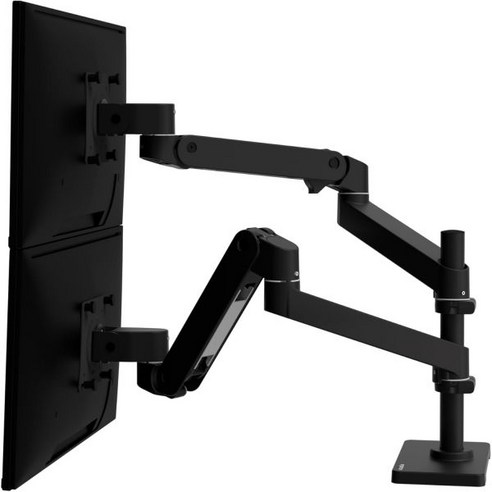
에르고트론 LX 1년 써본 실사용 후기
왜 모니터 암을 사게 됐나
작년 여름까지 저는 모니터 기본 스탠드에 두꺼운 책 세 권을 받쳐 쓰고 있었습니다. 높이는 대충 맞았는데 문제는 그 아래 공간이었어요. 키보드를 밀어 넣을 수도 없고 어느새 영수증, 케이블, 다 쓴 볼펜이 쌓여서 손도 못 대는 구역이 됐습니다. 청소하려면 모니터를 들어내야 하니까 안 하게 되고요.
더 심각한 건 목이었습니다. 정형외과에서 거북목이라는 소리를 들었고 모니터 높이를 2~3cm만 올려도 체감이 크다는 얘기를 들었어요. 책을 한 권 더 받치려니 이번엔 모니터가 앞으로 넘어질 것 같더라고요. 그래서 모니터 암을 찾기 시작했습니다.
첫 번째 시도, 3만 원짜리를 먼저 샀습니다
솔직히 처음부터 15만 원을 쓸 생각은 없었어요. 핫딜로 2만 3천 원에 올라온 노스바유 NB F80을 질렀습니다. 17~30인치에 최대 9kg까지 지원하고 허브에 USB 포트도 달려 있어서 이 가격이면 훌륭하다고 생각했죠.
두달은 정말 만족했습니다. 그런데 세 달째부터 모니터가 서서히 내려앉기 시작했어요. 아침에 높이를 맞춰놓고 오후에 보면 1~2cm쯤 처져 있는 식입니다. 가스스프링 방식은 부드럽게 움직이는 대신 장력이 서서히 빠지는 경우가 있다는 걸 그때 알았어요. 제 모니터가 27인치 6.5kg였으니 스펙상 여유가 있었는데도 그랬습니다.
여기서 배운 게 있어요. 스펙표의 최대 하중은 "버틴다"는 뜻이지 "그 무게로 계속 부드럽게 쓸 수 있다"는 뜻이 아니라는 겁니다. 보통 최대치의 70% 안쪽으로 쓰는 게 안전하더라고요.
에르고트론 LX로 바꾸고 달라진 점
반년을 더 참다가 결국 에르고트론 LX를 샀습니다. 13~32인치, 3.2~11.3kg 지원에 10년 품질 보증이 붙어 있는 제품이에요. 처음 박스를 열었을 때 무게부터 다릅니다. 알루미늄 덩어리 같은 느낌이에요.
가장 큰 차이는 움직임의 질감입니다. 에르고트론은 자사 CF 장력 기술을 쓰는데 스프링 텐션을 따로 조절할 필요가 없고 어떤 무게를 달아도 알아서 균형을 잡아줍니다. 이게 무슨 말이냐면 모니터를 손끝으로 톡 밀면 딱 그 위치에서 멈춘다는 거예요. 노스바유는 밀면 살짝 더 가거나 덜 갔습니다. 미세한 차이지만 하루에 열 번 조정하면 체감이 됩니다.
1년째인 지금까지 처짐은 한 번도 없었어요. 아침에 맞춘 높이가 저녁까지 그대로입니다. 삐걱거리는 잡음도 안 납니다.
목은 어떻게 됐느냐면, 모니터 암이 거북목을 고쳐주지는 않았습니다. 다만 화면 상단이 눈높이에 오게 맞추고 모니터를 몸쪽으로 10cm쯤 당겨놓으니 턱을 앞으로 내밀 이유가 없어졌어요. 오후 4시쯤 뒷목이 뻐근해지던 게 확실히 줄었습니다. 스트레칭이나 운동을 같이 해야 하는 건 그대로고요.
책상 아래가 비니까 생긴 변화들
이건 살 때 기대하지 않았던 부분인데 지금은 제일 마음에 드는 점입니다. 모니터 받침대가 사라지니까 상판이 통째로 비었어요. 원래 잡동사니 창고였던 그 자리에 지금은 키보드를 밀어 넣습니다. 노트북을 펼쳐놓고 모니터를 보조 화면으로 쓸 때도 위치를 뒤로 물리면 공간이 나와요. 예전엔 노트북을 놓으려면 모니터를 들어 옮겨야 했습니다.
청소 습관도 바뀌었습니다. 물티슈 한 장으로 상판을 쓱 닦으면 끝나요. 모니터를 들어낼 일이 없으니 귀찮다는 핑계가 안 생깁니다. 사소해 보이지만 1년을 놓고 보면 책상 상태가 확실히 다릅니다.
화상회의 때도 유용합니다. 카메라를 모니터 위에 달아뒀는데 각도를 바꾸고 싶으면 모니터를 통째로 살짝 기울이면 돼요. 예전에는 책 받침 높이를 다시 쌓아야 했으니 아예 포기하고 살았습니다.
설치는 얼마나 걸릴까요?
프레임 문제로 고생한 시간을 빼면 실제 조립은 25분 정도였습니다. 순서는 이래요. 클램프를 책상에 물려 고정하고 폴에 암을 끼운 뒤 모니터 뒷면 베사홀에 브래킷을 나사 네 개로 붙인 다음 암에 딸깍 끼우면 끝입니다. 육각 렌치가 기본 제공되니 별도 공구는 필요 없었어요.
혼자 하기 어려운 구간은 딱 한 곳입니다. 모니터를 들어 암에 끼우는 순간인데 27인치 6.5kg를 한 손으로 받치고 다른 손으로 조준해야 해요. 가능하면 둘이서 하시고 혼자라면 모니터를 무릎에 얹고 앉은 자세로 하면 훨씬 수월합니다. 저는 처음에 서서 하다가 모니터를 놓칠 뻔 했습니다.
솔직한 단점 세 가지
첫째, 가격입니다. 14만 9천 원이면 모니터 한 대 값에 가깝습니다. 노스바유 여섯 개를 살 돈이에요. 저처럼 3만 원짜리로 실패를 겪지 않았다면 이 돈을 쓸 명분을 찾기 어려울 겁니다.
둘째, 가동 범위가 생각보다 앞으로 길어요. 벽에 책상을 딱 붙여놓으면 팔을 접었을 때 모니터가 예상보다 앞에 옵니다. 책상 깊이가 60cm 이하인 분들은 모니터가 너무 가까워서 오히려 목을 젖히게 될 수 있어요. 저는 70cm 책상이라 괜찮았습니다.
셋째, 케이블 정리가 기대만큼 깔끔하지 않습니다. 암을 따라 케이블을 끼우는 홈이 있는데 두꺼운 DP 케이블은 잘 안 들어가더라고요. 나중에 케이블 타이를 따로 사서 감았습니다. 이 부분은 휴먼스케일 M8.1처럼 완전 내장형이 확실히 앞섭니다. 다만 그건 29만 9천 원이에요.
카멜 CA1·노스바유 F80과 뭐가 다를까요?
노스바유 NB F80 — 입문용으로는 여전히 정답
2만 3천 원에서 2만 9천 원 사이에 잡히는 가격이 무기입니다. 17~30인치, 최대 9kg 지원에 USB 포트까지 달려 있어요. 24인치 4kg 정도의 가벼운 모니터를 쓰고 한번 위치 잡으면 거의 안 움직이는 분이라면 이걸로 끝내도됩니다. 실제로 제 동생 방에 남은 F80을 달아줬는데 24인치에서는 1년 넘게 처짐이 없습니다.
한계는 제가 겪은 그대로예요. 무거운 모니터에 자주 움직이는 조건이 겹치면 장력이 먼저 무너집니다.
카멜 CA1 — 국내 AS가 편한 중간 선택
카멜마운트 CA1은 홀타입 기준 4만 원대 후반, 클램프형은 3만 원 전후로 잡힙니다. 17~32인치를 지원하고 관절 움직임이 부드렵다는 평이 많아요. 노스바유보다 비싼 대신 국내 브랜드라 문의와 부품 수급이 빠릅니다. 저는 직접 장기간 쓰진 않았고 회사 자리에서 두 달쯤 써봤는데 에르고트론과 노스바유 사이 어디쯤이라는 느낌이었습니다. 나쁘지 않아요.
32인치를 넘어가면 같은 브랜드의 MSS2(5만 9천 원)를 봐야 합니다. 49인치, 11kg까지 지원합니다.
비교 정리 — 어떤 사람에게 어떤 게 맞을까요
| 제품 | 가격대 | 지원 크기 / 하중 | 이런 분께 |
|---|---|---|---|
| 에르고트론 LX | 약 14만 9천 원 | 13~32인치 / 11.3kg | 27인치 이상, 하루 8시간 이상 작업, 자주 움직임 |
| 카멜마운트 CA1 | 3~5만 원 | 17~32인치 / 10kg | 국내 AS 중요, 중간 가격대 원함 |
| 노스바유 NB F80 | 2~3만 원 | 17~30인치 / 9kg | 24인치 이하, 위치 한번 잡고 고정 |
| 카멜마운트 MSS2 | 약 5만 9천 원 | 최대 49인치 / 11kg | 32인치 이상, 울트라와이드 |
| 휴먼스케일 M8.1 | 약 29만 9천 원 | 대형 지원 | 케이블까지 완벽히 숨기고 싶은 분 |
비싼 모니터 암과 싼 모니터 암의 차이는 뭔가요?
가장 큰 차이는 같은 위치를 얼마나 오래 유지하는가입니다. 스펙표만 보면 하중과 지원 크기가 비슷해 보이는데 실제로 갈리는 지점은 여기예요. 3만 원대 제품은 처음 한두 달은 비싼 제품과 구분이 안 됩니다. 차이는 반년 뒤에 나타납니다.
두 번째는 소재와 마감입니다. 저가 제품은 관절부에 플라스틱 부품이 섞여 있고 에르고트론은 알루미늄 비중이 높아요. 세 번째는 보증 기간인데 에르고트론 LX는 10년입니다. 3만 원짜리에 10년 보증을 기대할 수는 없죠.
모니터 암 설치 전에 꼭 확인할 것
클램프와 그로밋의 차이는 무엇인가요?
클램프는 책상 모서리를 위아래로 물어 고정하는 방식이고 그로밋은 상판에 구멍을 뚫어 볼트로 관통 고정하는 방식입니다. 대부분은 클램프가 정답이에요. 공구 없이 손나사로 조이면 끝나고 위치 옮기기도 쉽습니다.
다만 클램프는 조건이 있어요. 책상 두께가 보통 1~8cm 범위여야 하고 책상 뒤쪽에 5~7cm 정도 여유 공간이 필요합니다. 벽에 완전히 붙여놓은 책상이라면 책상을 앞으로 당겨야 해요. 그로밋은 고정력이 가장 좋고 뒤쪽 여유가 필요 없는 대신 구멍을 뚫어야 하니 전월세 가구나 유리 책상에는 못 씁니다.
제가 하루를 날린 이유 — 책상 아래 프레임
에르고트론이 도착한 날 설치를 시작했는데 클램프가 안 들어갔습니다. 제 책상 상판 두께는 2.2cm로 범위 안이었어요. 문제는 상판 아래를 가로지르는 철제 보강 프레임이었습니다. 클램프를 깊숙이 끼워야 하는 자리를 그 프레임이 막고 있었던 거죠.
결국 프레임을 피해 책상 왼쪽 끝으로 위치를 옮겨서 해결했는데 그 자리를 찾느라 상판 아래를 기어 다니며 반나절을 썼습니다. 주문 전에 자로 두께와 상판 아래 공간을 둘 다 재보세요. 이게 제가 이 글에서 하고 싶은 말 중 제일 중요한 부분입니다.
베사홀은 어떻게 확인하나요?
모니터 뒷면에 나사 구멍 네 개가 정사각형으로 뚫려 있는지 보고 그 간격이 75mm인지 100mm인지 재면 됩니다. 요즘 27인치 이상은 대부분 100mm예요. 문제는 일부 보급형과 일체형 모니터인데 베사홀이 아예 없거나 스탠드를 분리하면 곡면 커버 때문에 별도 어댑터가 필요한 경우가 있습니다. 삼성·LG 일부 모델이 그렇습니다. 모델명으로 검색해서 "베사 어댑터"가 따로 파는지 먼저 확인하는 게 안전합니다.
가스스프링과 기계식 스프링, 뭐가 더 좋을까요?
움직임은 가스스프링이 부드럽고 내구성은 기계식 스프링이 좋습니다. 가스스프링은 압축된 가스의 힘으로 무게를 받치는데 시간이 지나면서 장력이 빠질 수 있어요. 제가 노스바유에서 겪은 게 이겁니다. 기계식은 오래 버티는 대신 움직일 때 힘이 더 들어갑니다. 에르고트론 LX는 기계식 스프링 기반에 자사 장력 기술을 얹은 방식인데 뻣뻣하지 않으면서도 1년째 안 처지고 있습니다. 결국 이 조합이 15만 원의 값어치였던 셈이에요.
자주 묻는 질문
모니터 암 하나에 15만 원, 진짜 값어치가 있나요?
하루 8시간 이상 책상에 앉아 있고 27인치 이상 모니터를 쓴다면 있습니다. 저는 3만 원짜리를 먼저 사서 반년 만에 처짐을 겪고 결국 다시 샀으니 실제로는 17만 원 넘게 쓴 셈이에요. 반대로 24인치 가벼운 모니터에 위치를 거의 안 바꾸는 분이라면 3만 원대로 충분합니다. 이건 취향이 아니라 모니터 무게와 사용 패턴의 문제입니다.모니터 암을 달면 거북목이 정말 좋아지나요?
모니터 암 자체가 치료해 주는 건 아닙니다. 다만 화면 상단을 눈높이에 맞추고 모니터를 몸쪽으로 당길 수 있게 되니까 턱을 내밀 이유가 없어져요. 저는 오후에 뒷목이 뻐근해지는 빈도가 확실히 줄었습니다. 통증이 이미 있다면 병원 진료와 스트레칭을 함께 하는 게 맞습니다.이케아 같은 조립식 책상에도 설치할 수 있나요?
상판 두께가 1\~8cm 안이고 클램프를 끼울 자리에 철제 프레임이 없으면 됩니다. 저는 이케아 계열 책상에 달았는데 하판 보강 프레임을 피해서 왼쪽으로 옮겨야 했어요. 얇은 파티클보드 상판은 장기적으로 눌림이 생길 수 있으니 클램프 사이에 두꺼운 고무 패드나 얇은 합판을 끼워 압력을 분산하면 좋습니다.모니터 두 대를 쓰려면 듀얼 암을 사야 하나요?
꼭 그렇지는 않아요. 싱글 암 두 개를 따로 설치하면 각 모니터를 완전히 독립적으로 움직일 수 있어서 오히려 편합니다. 대신 클램프 자리가 두 곳 필요하죠. 책상 폭이 좁거나 모니터를 위아래로 쌓고 싶다면 폴 방식이 유리합니다. 저는 지금 싱글 LX 하나에 노트북을 옆에 두는 방식으로 쓰고 있습니다.모니터 암을 사기 전에 딱 하나만 확인한다면 뭘까요?
책상 상판 두께와 그 아래 공간입니다. 제품 성능은 그다음 문제예요. 두께가 범위를 벗어나거나 보강 프레임이 클램프 자리를 막고 있으면 어떤 제품을 사도 설치가 안 됩니다. 줄자로 5분만 재보면 반품 한 번을 줄일 수 있습니다.모니터 암 추천 결론 및 핵심 요약
27~32인치 모니터를 하루 8시간 이상 쓰는 분에게는 에르고트론 LX(약 14만 9천 원)를 추천합니다. 1년 동안 처짐 없이 손끝으로 밀면 그 자리에 멈추는 안정감이 가격을 정당화했어요. 24인치 이하 가벼운 모니터에 위치를 거의 안 바꾸는 분이라면 노스바유 NB F80(2~3만 원)이나 카멜 CA1으로 충분하고 32인치 이상이면 카멜마운트 MSS2를 보세요. 다만 제품을 고르기 전에 책상 상판 두께(1~8cm)와 상판 아래 보강 프레임, 그리고 모니터 베사홀 규격(75/100mm)을 먼저 재야 합니다. 저는 이걸 안 해서 설치에 반나절을 썼습니다. 모니터 암은 책상 위 공간을 되찾는 장비이지 거북목 치료 기기는 아니라는 점도 기억해 두면 좋겠어요.
제품 상세 스펙과 보증 조건은 에르고트론 공식 사이트에서 확인할수 있고 가격대별 정리는 모노픽 모니터암 가이드가 잘 되어 있습니다. 노스바유는 공식 스토어에서 모델별 지원 크기를 확인하세요.